Budi Prihanto

Hijaukan bumi kita, let's go green.

Tampilkan postingan dengan label tutorial. Tampilkan semua postingan

Selasa, 12 Januari 2016

cara cepat menambahkan video di macromedia flash

1.      Buka aplikasi macromedia flash
2.      Siapkan sebuah folder yang berisi video dengan format flv
3.      Drag and drop video ke macromedia flash
4.      Muncul dialog seperti berikut next terus sampai finish


5.      Jika ada perintah save, simpan file flak ke folder yang sudah disiapkan tadi

6.      Tekan ctrl+enter untuk lihat hasilnya


membuat tombol play dan stop di macromedia flash

1.      Buka aplikasi macromedia flash dan siapkan 2 buah layer


2.      Pada layer tombol buat dua buah button

3.      Beri name “play” dan “mute” pada properties


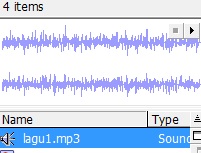
4.      Import sebuah file .mp3 dan rename menjadi “lagu1”


5.      Pada layer aksi masukkan script berikut


6.      Tekan ctrl+enter untuk lihat hasilnya

Selasa, 24 November 2015

membuat fungsi load dan unload sederhana pada macromedia flash 8


1. Membuat file index.flaterl ebih dahulu dengan ukuran 800x600 dengan fps 25

2. Membuat 4 buah layer seperti berikut


3. Pada layer teks buat desain animasi seperti gambar berikut sebagai opening
4. Buat 2 buah keyframe pada frame 40 dan 80, kemudian klik kanan buat motion tween


5. Pada layer teks keyframe 1 dan 80 bagian properties color dibuat alpha


6. Pada layer aksi insert keyframepada frame 80 dan masukkan script berikut


7. Pada layer background insert keyframe pada frame 80 dan buat desain seperti berikut


8. Pada layer tombol buat 9 button (langkah pembuatan button sama seperti tutorial sebelumnya) masukkan script berikut


9. Buat document barudengan nama merkurius.fla,venus.fla,bumi.fla,mas.fla,yupiter.fla,saturnus.fla,uranus.fla,neptunus.fla

10. Pada merkurius.fla cukup menggunakan 1 buah layer dans atu button dengan desain berikut


11. Buat keyframe pada frame 10 dan buat motion tween kemudian memasukkan script stop();


12. Pada button quit masukkan script berikut


13. Pada frame 1 color dibuat alpha seperti diatas

14. Tekan Ctrl+enter pada keyboard

15. Untuk 7 file .fla yang lain caranya seperti membuat merkurius.fla yang berbeda pada button quit level disesuaikan pada Load di index.fla. desain-desainnya seperti berikut


16. Selamat mencoba ;)


Rabu, 18 November 2015

membuat kipas sederhana menggunakan macromedia flash 8


1. membuat 5 layer seperti berikut


2. membuat animasi kipas pada layer kipas


3. membuat animasi badan kipas pada layer bodi


4. membuat 3 buah button yaitu stop(merah), play lambat(hijau), play cepat(biru) pada layer bodi
    (pembuatan button sama seperti pada tutorial sebelumnya)


5. membuat 3 buah label yaitu stop, lambat, cepat pada layer label


6. membuat motion tween pada layer kipas seperti gambar berikut beserta script nya


   gotoAndPlay("lambat");     pada keyframe 44
   gotoAndPlay("cepat");       pada keyframe 50

7. menambahkan script pada button yang sudah dibuat tadi
   
pada button merah
-------------------------
on (release)
{
gotoAndStop("stop");
}
-------------------------

pada button hijau
-------------------------
on (release)
{
gotoAndPlay("lambat");
}
-------------------------

pada button biru
-------------------------
on (release)
{
gotoAndPlay("cepat");
}
-------------------------

8. terakhit tekan Ctrl+enter ,selamat mencoba :)

Senin, 02 November 2015

aplikasi multimedia sederhana menggunakan macromedia flash 8


  1. buka software macromedia flash 8 lalu atur dokumen properties seperti berikut

    2. buat 5 buah layer seperti berikut

    3. klik pada layer button dan buat 4 buah button menggunakan oval tool dan rectangle tool


    4. klik kanan pada salah oval button, klik convert to symbol


    5. melakukan langkah yang sama pada button lain dengan ketentuan seperti berikut

untuk button warna hijau
untuk button warna biru
untuk button warna abu-abu

    6. buat animasi berikut pada layer tv pada frame 1

    7. buat animasi bergerak seperti berikut pada layer animasi pada frame 5 sampai 145

    8. double klik pada button off, insert keyframe pada over, ubah warna menjadi hitam. melakukan           cara yang sama pada butto  button lainnya


    9. memasukkan script berikut pada button merah
    on (release)
    {
    gotoAndStop(1);
    }
    10. memasukkan script berikut pada button hijau
    on (release)
    {
    play();
    }
    11. memasukkan script berikut pada button biru
    on (release)
    {
    stop();
    }
    12. memasukkan script berikut pada button abu-abu
    on (release)
    {
    gotoAndStop("akhir");
    }
    13. pada layer aksi pada frame 1 masukkan script berikut
    stop();
    14. pada layer label pada frame 145 buat label berikut